
Yaklaşım Dedektörü Devresi

Görseldeki yaklaşım sensörü modülü ve pin yapısı görülmektedir. Sensör modülü bir çift IR alıcı verici LED’e sahiptir.  Verici LED kızılötesi frekansta ışık verir. 2 cm-35 cm aralığında bulunan engelin yüzeyine çarpıp yansıyan ışık alıcı sensör tarafından okunur. Dijital çıkış veren modül üzerindeki yeşil ışık yanar ve dijital çıkıştan da LOW (lojik 0) okunur. Algılama uzaklığı potansiyometre ile ayarlanır. Siyah yüzey en düşük algılama mesafesini sağlarken beyaz yüzeyse en uzak algılama mesafesine izin vermektedir. Objenin büyüklüğü, konumu, sensöre göre açısı algılamayı etkileyen diğer değişkenlerdir. Görseldeki devre yaklaşım sensörüne bir cisim yaklaştığında LED’le uyarı verir.
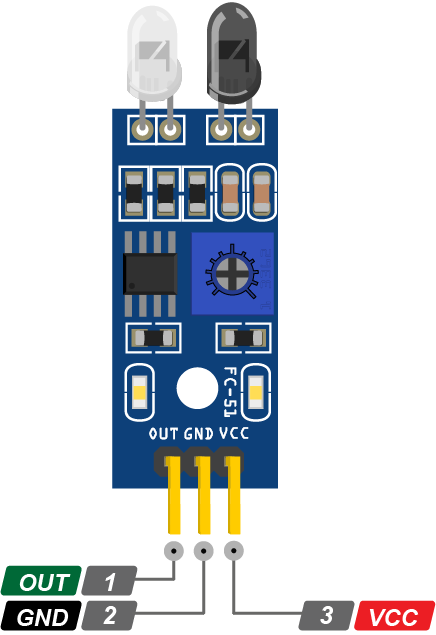
VCC: 5 V besleme.

GND: Toprak pini.

OUT: Dijital veri çıkışı.
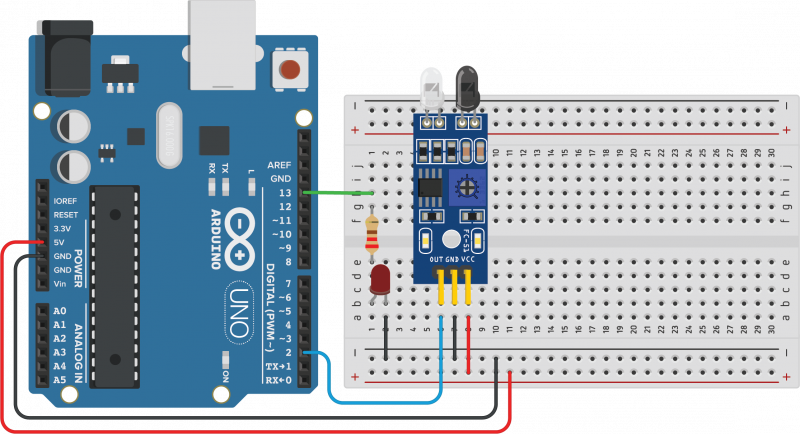
const byte IR = 2, LED = 13;

void setup() {
  pinMode(IR, INPUT);
  pinMode(LED, OUTPUT);
}

void loop() {
  bool IRdurum = digitalRead(IR); // Cisim yok lojik 1, cisim var lojik 0.
  if (IRdurum == 0) // Cisim algılandıysa...
    digitalWrite(LED, HIGH);
  else digitalWrite(LED, LOW);
}

#include <Servo.h>
Servo servo; // servo isimli nesne oluşturuldu.
const byte IR = 2, LED = 13;

void setup() {
  servo.attach(9); // Servo motor 9 numaralı PWM çıkışına bağlı.
  pinMode(IR, INPUT);
}

void loop() {
  bool IRdurum = digitalRead(IR); // Cisim yok lojik 1, cisim var lojik 0.
  if (IRdurum == 0) { // Cisim algılandıysa...
    servo.write(90); // Servo motorun gideceği derece.
    delay(15);
  }
  else {
    servo.write(0); // Servo motorun gideceği derece.
    delay(15);
  }
}

Benzer Temrinler & Yazılar

  • Akıllı Ev Aydınlatma Uygulaması NodeMCU 1.0 (ESP-12E)

    Görseldeki devrede NodeMCU ortamdaki kablosuz ağa bağlanmaktadır (STA modu). Seri ekrandan NodeMCU kartının aldığı IP adresi görülür. Bilgisayar görselde veya akıllı telefondan Görseldeki tarayıcı adres çubuğuna NodeMCU’nun IP adresi girilerek odaların lamba kontrolleri gerçekleştirilir. #include <ESP8266WiFi.h> #include <ESP8266WebServer.h> /*Ağ adınızı ve Şifrenizi Giriniz*/ const char* kablosuzAgAdi = "ZyXEL"; // Ağ adınızı girin const char* sifre…

  • Kara Şimşek Uygulaması

    Arduino’nun on adet çıkış pinine bağlanmış LED’i sırayla tek tek yakıp söndürmek için döngükomutları kullanılmıştır. Döngü komutları kullanılmazsa program tekrar eden komutlar nedeniyleçok uzun olacaktır. Uygulamada 0. pinden 9. pine kadar olan LED’ler sırayla yakılıp söndürülmektedir. Geriye dönüşte ise 8. pinden 1. pine kadar olan LED’ler sırayla yakılıp söndürülmektedir. “sure” değişkeninin içeriği değiştirilerek LED’lerin çalışma…

  • Analog Giriş-Çıkış Uygulaması

    Görseldeki devrede potansiyometre 10 bitlik analog girişe bağlıyken LED 8 bitlik PWM çıkışına bağlıdır. Potansiyometreden alınan 0 -1023 arası değer doğrudan PWM çkışına verilirse(analogWrite(3, pot)) 8 bitlik PWM çıkışı potansiyometrenin bir tam dönüşünde dört tur dönecektir. map(pot, 0, 1023, 0, 255) fonksiyonu pot değişkeninden gelen 0 -1023 aralığını 0-255 aralığına eşler. void setup() { Serial.begin(9600);…

  • 7 segment displayle dijital çıkış uygulaması yapmak

    Görselde ortak katotlu ve ortak anotlu 7 segment displayin yapısı, Görsel 2.25b’de ise dijital çıkış şeması ve devresi görülmektedir. Displayin a, b, c, d, e, f, g segmentleri sırasıylaArduino’nun 6, 5, 4, 3, 2, 1, 0 numaralı pinlerine bağlıdır. Ortak katot Arduino’nun GND ucunabağlıdır. Karar yapısı olarak switch case kullanılmıştır. Rakam değişkenin içeriğine göre ilgili…

  • Bluetooth Kontrollü Araç Uygulaması

    Görselde bluetooth modülün RX ve TX pinlerinin SoftwareSerial.h kütüphanesi kullanılarak8 ve 7 numaralı pinlere bağlanması gösterilmiştir. Modülün TX ucu Arduino’nun RX (8. pin) ucuna, modülün RX ucu Arduino’nun TX (7. pin) ucuna bağlanmalıdır. Ancak modülün TX ucundançıkan 3,3 V Arduino RX ucunda lojik 1 olarak kabul edilirken Arduino’nun TX ucundan çıkan 5 Vmodülün RX ucuna…

  • Keypad Uygulaması

    Görseldeki devrede tuş takımı uygulaması verilmiştir. Keypad kütüphanesini kurmak içinmenülerden ”Taslak  Library Ekle  Kütüphaneleri Yönet” seçeneğinden arama kutusuna“Keypad” yazılıp Keypad (Keypad by Mark Stanley and Alexander Brevig) kütüphanesi bulunarakkurulur. Daha sonra “Taslak  Library Ekle  Keypad” seçilerek programın başına eklenir. Buprogramın bir örneğine menülerden “Dosya  Örnekler  Keypad  CustomKeypad” adımlarıizlenerek…

Bir Yorum Yazın

E-posta adresiniz yayınlanmayacaktır. Gerekli alanlar * ile işaretlenmiştir.