
ESP32-30PIN

Görseldeki devrede potansiyometre 10 bitlik analog girişe bağlıyken LED 8 bitlik PWM çıkışına bağlıdır. Potansiyometreden alınan 0 -1023 arası değer doğrudan PWM çkışına verilirse(analogWrite(3, pot)) 8 bitlik PWM çıkışı potansiyometrenin bir tam dönüşünde dört tur dönecektir. map(pot, 0, 1023, 0, 255) fonksiyonu pot değişkeninden gelen 0 -1023 aralığını 0-255 aralığına eşler. void setup() { Serial.begin(9600);…
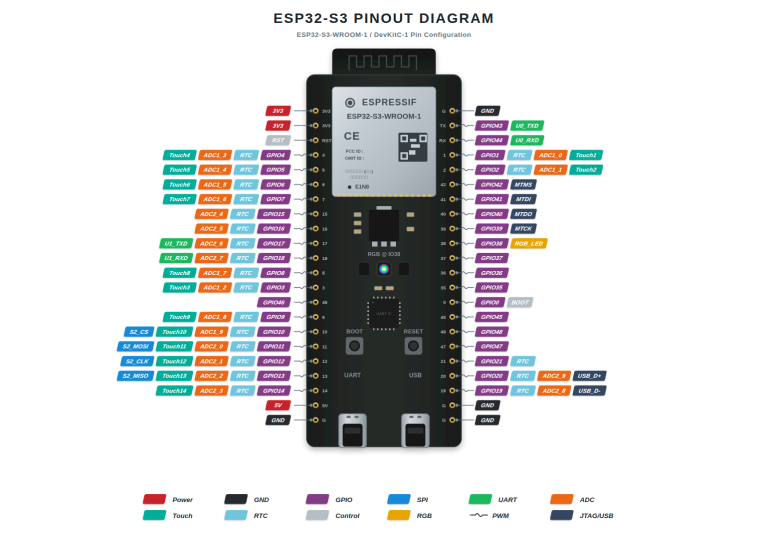
ESP32-S3 DevKitC-1 (ESP32-S3-WROOM-1) geliştirme kartının 44 pinli detaylı bacak ve pin bağlantı diyagramı aşağıda yer almaktadır. Vektörel SVG formatında hazırlanmış şemayı doğrudan inceleyebilir veya yüksek çözünürlüklü olarak indirebilirsiniz. 🔍 Vektörel (SVG) Tam Ekran İncele 💾 PNG Formatında İndir ESP32-S3 Önemli Özellikler & Pin Grupları İşlemci: Xtensa® 32-bit LX7 Çift Çekirdek (240 MHz’e kadar), Vektör/Yapay Zeka…
LDR, ışıkla direnci ters orantılı olarak değişen elemandır. Arduino’nun 5 V gerilimi üzerine uygulanan LDR’nin direnç-gerilim değişiminin anlaşılabilmesi için 10 kΩ’luk bir direnç seri bağlanarakgerilim bölücü oluşturulur. Bağlantı noktasının gerilim değişimi Arduino’nun analog girişineverilir const byte LED = 13; //LED değişkeninin içeriği 13 ile sabitlendi. int LDR; void setup() { pinMode(LED, OUTPUT); Serial.begin(9600); } void…
Görseldeki çıktılarda seri port ekranına Serial.println() fonksiyonuyla “MerhabaDünya” yazdırılmaktadır.İkinci programda butonla dijital giriş uygulamasında butonun durumu seri port ekranına yazdırılmaktadır void setup() { Serial.begin(9600); //Seri iletişim baudrate ayarı yapıldı. } void loop() { Serial.println("Merhaba Dünya!"); } const byte buton = 2; void setup() { Serial.begin(9600); //Seri iletişim baudrate ayarı yapıldı. pinMode(buton, INPUT_PULLUP); } void loop()…
Görseldeki devrede tuş takımı uygulaması verilmiştir. Keypad kütüphanesini kurmak içinmenülerden ”Taslak Library Ekle Kütüphaneleri Yönet” seçeneğinden arama kutusuna“Keypad” yazılıp Keypad (Keypad by Mark Stanley and Alexander Brevig) kütüphanesi bulunarakkurulur. Daha sonra “Taslak Library Ekle Keypad” seçilerek programın başına eklenir. Buprogramın bir örneğine menülerden “Dosya Örnekler Keypad CustomKeypad” adımlarıizlenerek…