
Google firebase kullanımı

Google firebase kullanımı

NodeMCU intenette herhangi bir server üzerinde database kullanılarak kontrol edilebilir. Google firebase ücretsiz bir database uygulamasıdır ve ESP kartları için yazılmış kütüphanelere Arduino IDE üzerinden ulaşılabilir. Database oluşturmak için “firebase.google.com” adresine Google hesabıyla giriş yapılarak “Got to console” tıklanır (Görsel 6.17).
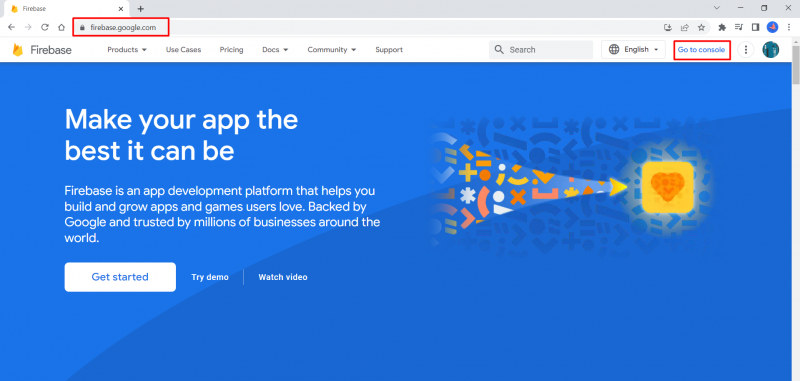
Görsel 6.17: Firebase konsoluna giriş

“Add Project” tıklanır (Görsel 6.18).
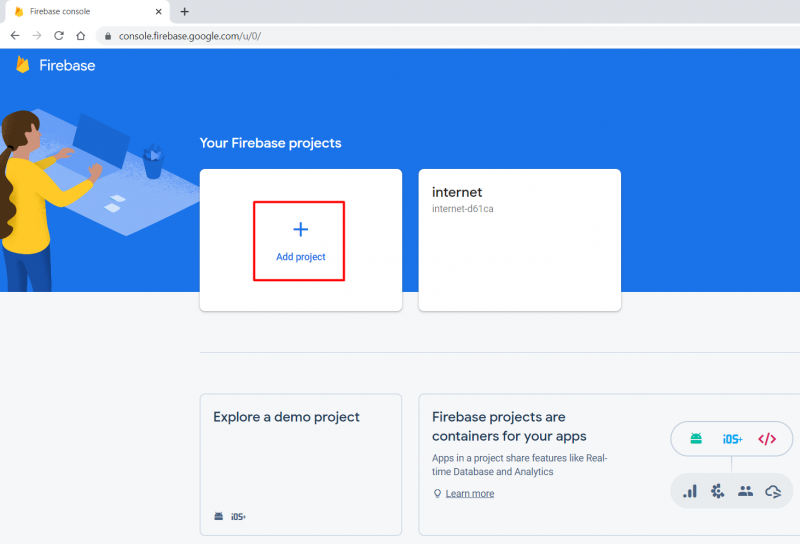
Görsel 6.18: Proje ekleme

            Proje ismi girilerek “Continue” düğmesi tıklanır (Görsel 6.19).
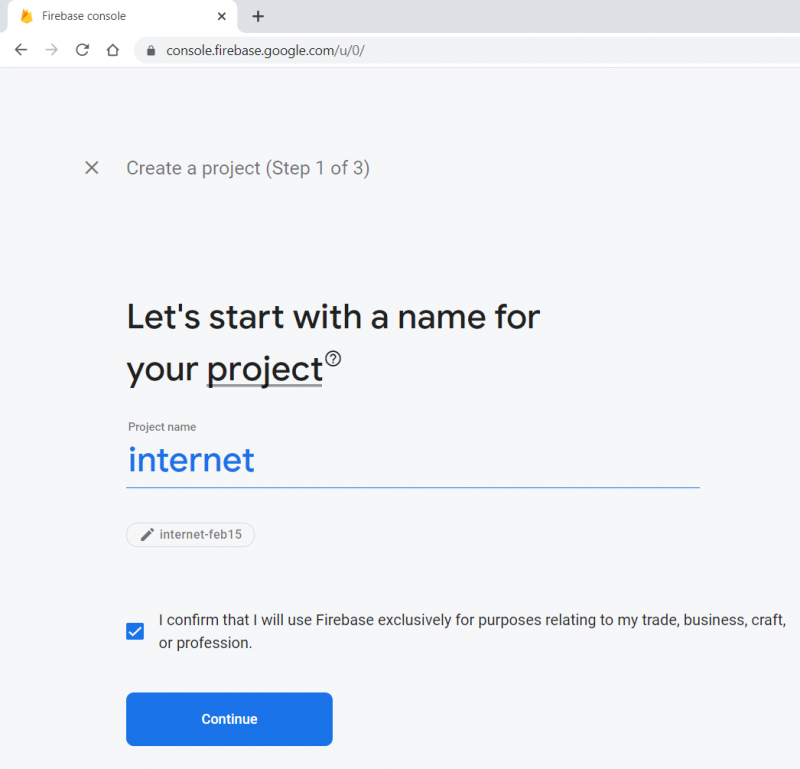
Görsel 6.19: Proje ismini girme

Sonraki sayfada “Create Project” tıklanarak database oluşturulur (Görsel 6.20).
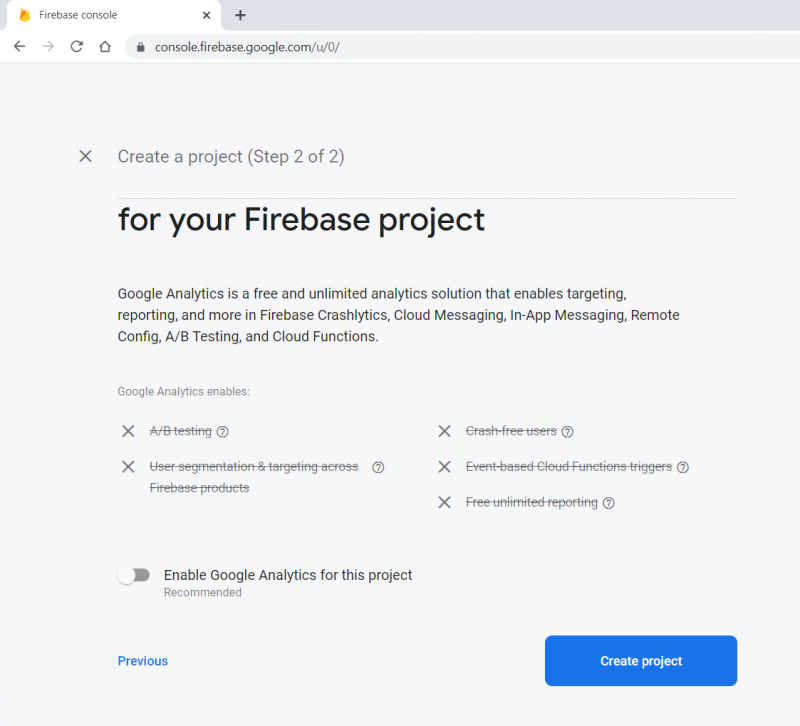
Görsel 6.20: Database oluşturma

Görsel 6.21’de görülen “internet” isimli proje oluşturuldu. Proje oluşturulduktan sonra devamında “Continue” düğmesi tıklanır.
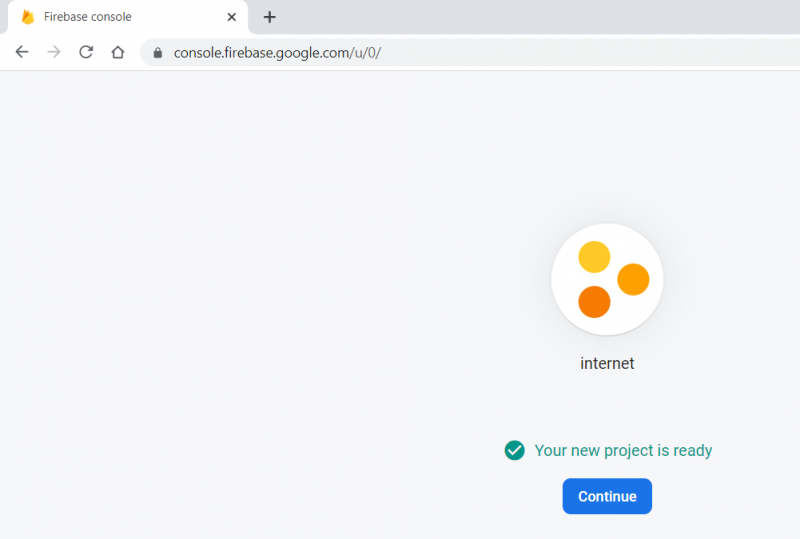
Görsel 6.21: Proje oluşturuldu

            Proje sayfasında “Build > Realtime Databse > Create Database” adımları izlenir (Görsel 6.22).
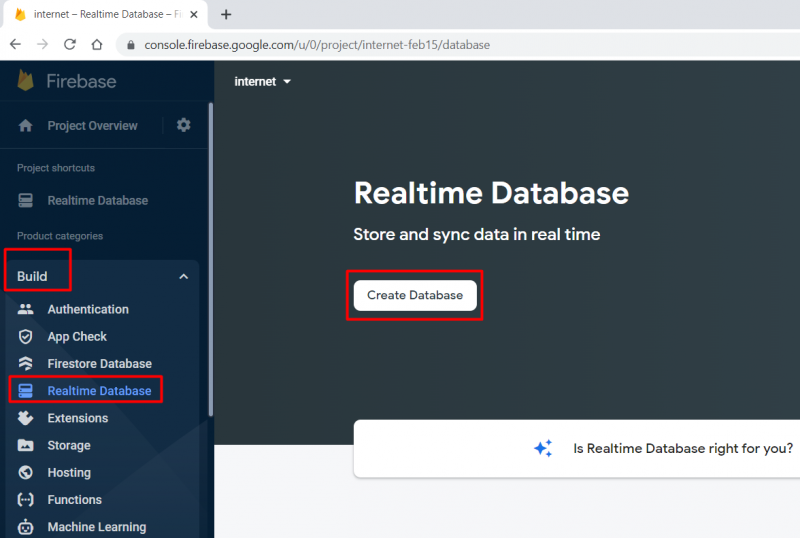
Görsel 6.22: Database oluşturma

            Database lokasyonu seçilir ve “Next” düğmesi tıklanır (Görsel 6.23).
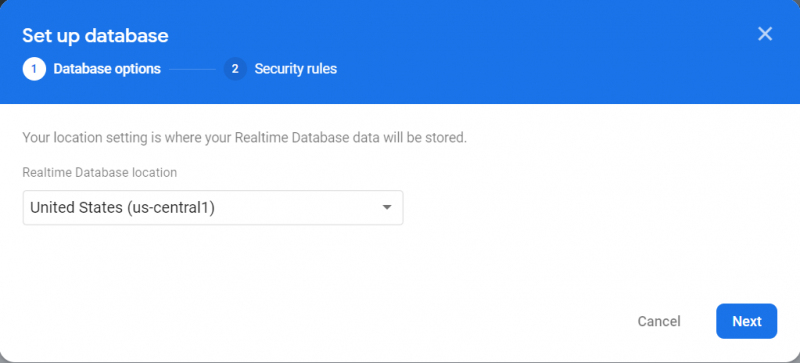
Görsel 6.23: Lokasyon seçme

            Sonraki sayfada “Enable” düğmesi tıklanır (Görsel 6.24).
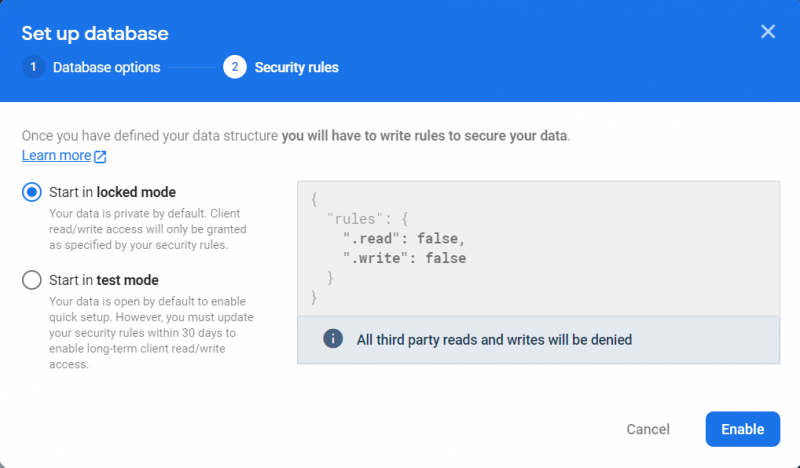
Görsel 6.24: Güvenlik seçenekleri

            Realtime Database sayfasında database adresinin (Bu adres programda ve akıllı telefon uygulmasında kullanılacaktır.) yanındaki “+” simgesiyle değişkenler tanımlanır. Daha sonra “Rules” düğmesi tıklanır (Görsel 6.25).
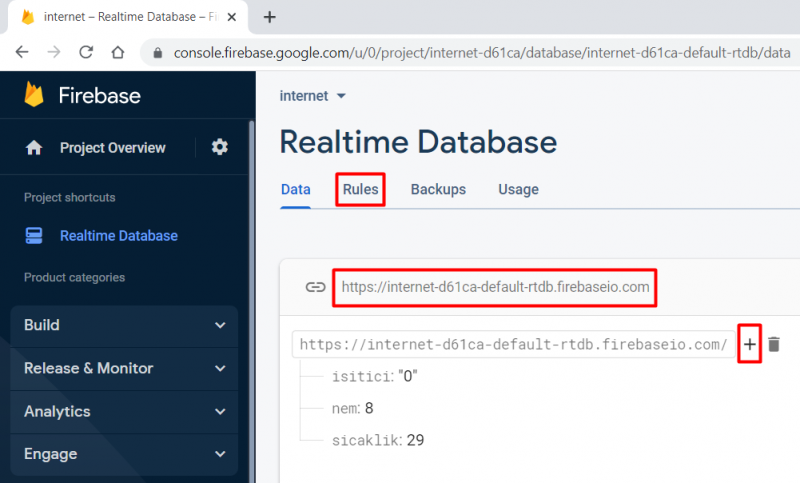
Görsel 6.25: Değişken tanımlama

            Okuma ve yazma seçenekleri “true” yapılarak “Publish” düğmesi tıklanır (Görsel 6.26).
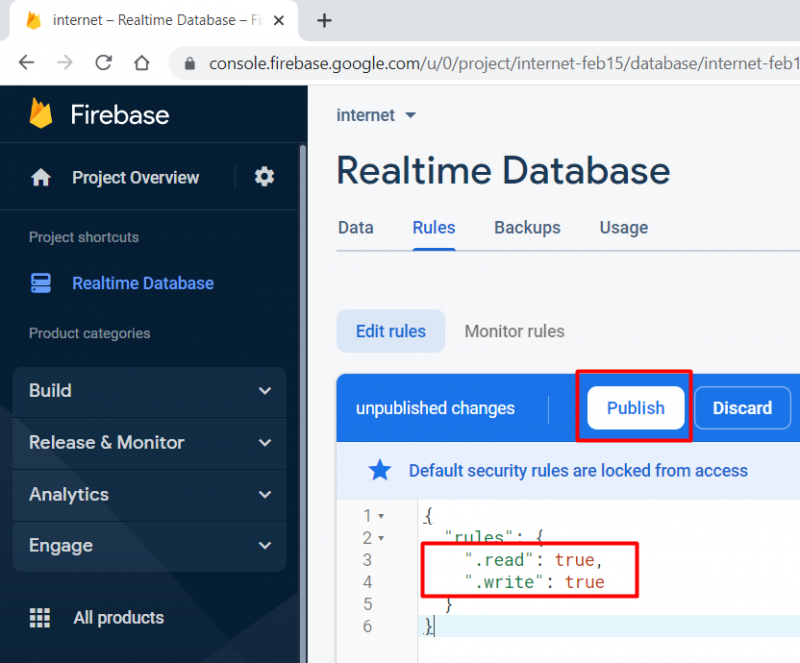
Görsel 6.26: Okuma yazma seçenekleri

            “Project settings >Service account >Database secrets” seçenekleri izlenerek “Show” düğmesi tıklanır. Bu gizli anahtar kopyalanarak programda ve akıllı telefon uygulamasında ilgili yerlere yapıştırılır (Görsel 6.27).
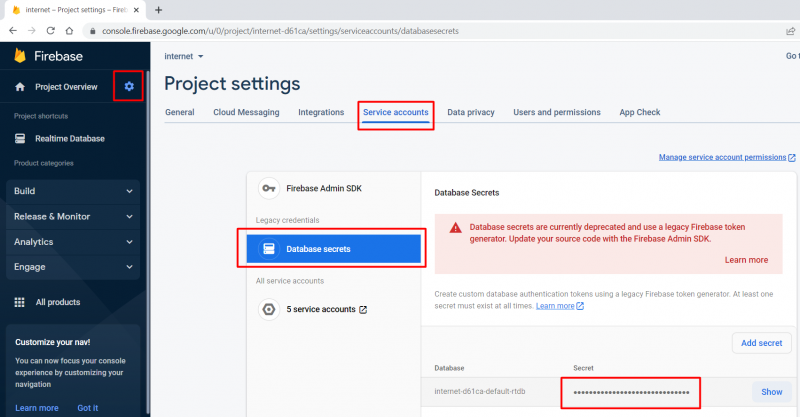
Görsel 6.27: Gizli anahtar

Mit app invertor’de Experimantal kısmından FirebaseDB alınır. Firebase kompanenti tıklanarak firebase adresi ve gizli anahtarı girilir (Görsel 6.27).
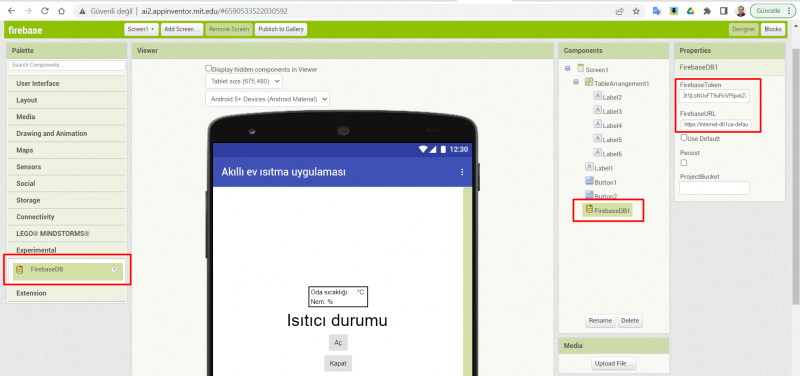
Görsel 6.28: Akıllı telefon uygulaması oluşturma

Görsel 6.29’daki kodlarla akıllı telefon uygulaması oluşturulur.
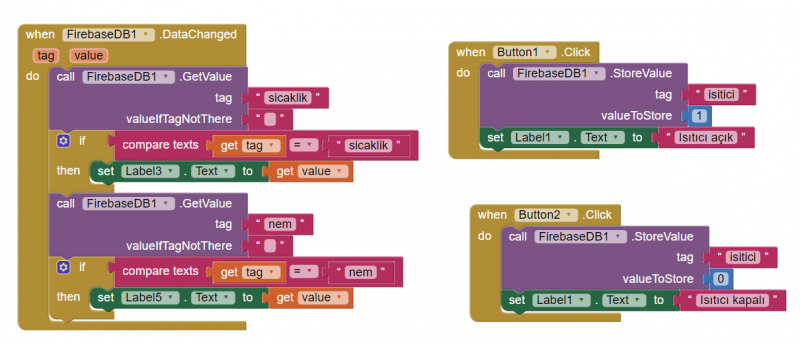
Görsel 6.29: Mit app invertor kodları

Benzer Temrinler & Yazılar

  • DC Motor Uygulaması

    Elektrik enerjisini hareket enerjine çevirmeye yarayan mekanik aygıtlara motor denir. Elektrikmotorları AC ve DC olarak iki gerilim türünde çalışacak şekilde üretilir. Diğer birçok motor modelibu iki motor türünden geliştirilmiştir. AC motorlar genel olarak asenkron motor olarak iki türdeüretilir. Bunlar bir fazlı ve üç fazlı motorlar olmak üzere iki türdedir. Bu motorların dönüş yönünüdeğiştirmek için farklı…

  • Trafik Lambası Uygulaması

    Görselde röle modülünün beslemesi Arduino kartının 5 V ve GND uçlarından verilir. ModülünGörselde 13, 12, 11 numaralı pinlere sırasıyla kırmızı, sarı ve yeşil LED bağlanarak programda çıkış olarak ayarlanmıştır. Her durum için yanan lambalara lojik 1 bilgisi gönderilirken sönmesi istenen lambalara lojik 0 bilgisi gönderilir.Değişkenler (kirmizi, sari, yesil) byte (0-255 arası sayılar için) tipinde tanımlanarak…

  • Yaklaşım Dedektörü Devresi

    Görseldeki yaklaşım sensörü modülü ve pin yapısı görülmektedir. Sensör modülü bir çift IR alıcı verici LED’e sahiptir.  Verici LED kızılötesi frekansta ışık verir. 2 cm-35 cm aralığında bulunan engelin yüzeyine çarpıp yansıyan ışık alıcı sensör tarafından okunur. Dijital çıkış veren modül üzerindeki yeşil ışık yanar ve dijital çıkıştan da LOW (lojik 0) okunur. Algılama uzaklığı…

  • Analog Çıkış Uygulaması

    Görseldeki uygulamada LED 9 numaralı PWM özellikli pine bağlanmıştır. LED’in parlaklığınıartırıp azaltmak için analogWrite() fonksiyonun ikinci parametresi 0-255 arası değiştirilir. 255’eyaklaştıkça parlaklık artmakta, 0’a yaklaştıkça parlaklık azalmaktadır. const byte ledPin = 9;    // LED 9 numaralı pine bağlı. void setup() {  // PWM pinleri çıkış olarak ayarlamaya gerek yoktur. } void loop() {  for (int…

  • Elle Uzaktan Kontrollü Araba Uygulaması

    Görseldeki eldiven üzerine yerleştirilmiş verici devresi görülmektedir. Görseldeki vericide kullanılan MPU6050 sensörü küçük deney borduna SDA pini A4, SCL pini A5’e gelecek şekilde takılmıştır. Görseldeki alıcı devresinde nRF24L01+ modül kullanılarak kablosuz iletişim uygulaması yapılmıştır. nRF24L01+ modülü Arduino ile haberleşirken SPI protokolünü, MPU6050 ivme sensörü I2C protokolünü kullanmaktadır. İvme sensörünün x ve y ekseninde -16384 ile…

  • Çizgi İzleyen Robot Uygulaması

    Görseldeki Sparkfun TB6612fng motor sürücü kartı pin yapısı verilmiştir. Görseldeki çizgi izleyen robot devresinde Sparkfun TB6612fng (kırmızı renkli PCB) motor sürücü kartı kullanılmıştır. Pololu TB6612fng entegresini kullanan yeşil renkli PCB kartın boyutları ve pin yerleşim düzeni farklıdır. Çizgi izleyen robot programı L298N motor sürücüsüyle de kullanılabilir. VCC: 5 V besleme.GND: Topraklama pini.VM: Motor besleme girişi…

Bir Yorum Yazın

E-posta adresiniz yayınlanmayacaktır. Gerekli alanlar * ile işaretlenmiştir.